 Easy BeezyApp StoreGoogle PlayRuStoreდაყენება
AI-ადმინისტრატორი
როგორ წავიკითხოთ ასისტენტის მიმოწერა და თავად ვუპასუხოთ
კლიენტების ყველა დიალოგი ასისტენტთან აპლიკაციაშია თავმოყრილი. ნებისმიერ მათგანში შეგიძლიათ ჩაერიოთ და თავად უპასუხოთ.
ნაბიჯ-ნაბიჯ
- 01
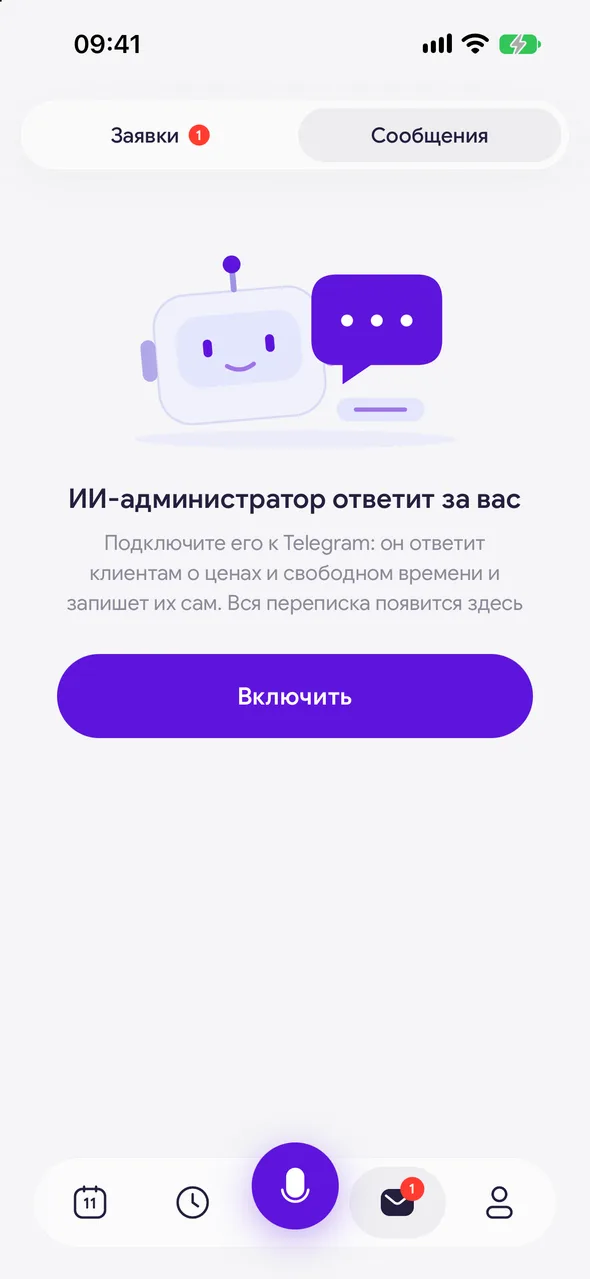
გახსენით შეტყობინებები
ღილაკი «განაცხადები და შეტყობინებები» ქვედა პანელზე - ჩანართი «შეტყობინებები». წაუკითხავები წერტილით არის მონიშნული, დიალოგებს, სადაც თქვენ პასუხობთ, აქვს ნიშანი «ხელით რეჟიმი». ღილაკი «ყველას წაკითხულად მონიშვნა» ხსნის ყველა ნიშანს.
- 02
თავად უპასუხეთ
გახსენით დიალოგი და დაწერეთ ველში «შეტყობინება…». შეგიძლიათ მიამაგროთ ფოტო ან ვიდეო. როგორც კი უპასუხებთ, ასისტენტი ამ ჩატში დუმს.
- 03
დააბრუნეთ დიალოგი ბოტთან
გადამრთველი «ავტოპასუხი (ბოტი)» დიალოგში ჩართავს ან გამორთავს ასისტენტს მხოლოდ ამ კლიენტისთვის. თუ არაფერს შეეხებით, ხელით რეჟიმზე გადასვლიდან ორი საათის შემდეგ დიალოგი თავისით დაუბრუნდება ბოტს.
- 04
ჩაწერეთ კლიენტი
ღილაკი «ჩაწერა» დიალოგში ხსნის ახალ ჩანაწერს უკვე შევსებული კლიენტით.
სასარგებლოა იცოდეთ
საკუთარი შეტყობინება შეგიძლიათ შეცვალოთ ან წაშალოთ კლიენტთან: ხანგრძლივი დაჭერა - «რედაქტირება» ან «წაშლა».
გადამრთველი «ავტოპასუხი (ბოტი)» ჩანს მხოლოდ მაშინ, როცა ასისტენტი ჩართულია «მუშაობის რეჟიმი»-ში.
თქვენ მიერ თავად Telegram-იდან გაგზავნილი შეტყობინებაც გადაიყვანს დიალოგს ხელით რეჟიმში.
კითხვები და პასუხები
ხშირი კითხვები
ასისტენტი მიშლის ხელს მიმოწერაში.
როგორც კი თავად მისწერთ კლიენტს, ასისტენტი ამ ჩატში დაახლოებით ორი საათით დუმს. რომ უფრო დიდხანს გაჩუმდეს, დიალოგში გამორთეთ «ავტოპასუხი (ბოტი)» და არ დაგავიწყდეთ უკან ჩართვა.
ასევე იხილეთ
უფასოდ ერთი ოსტატისთვის
სცადეთ Easy Beezy
კალენდარი, კლიენტები, სერვისები და ონლაინ ჩაწერის გვერდი - ვადის შეზღუდვის გარეშე. გუნდიანი სალონისთვის - 14 დღე სრული წვდომა.


