 Easy BeezyApp StoreGoogle PlayRuStoreდაყენება
ჩანაწერები
როგორ დავადასტუროთ ან უარვყოთ ონლაინ ჩაწერის მოთხოვნა
როცა კლიენტი თავად იწერება ჩაწერის გვერდიდან, მოდის მოთხოვნა. მას ადასტურებენ - და ის კალენდარში ჩანაწერად იქცევა.
ნაბიჯ-ნაბიჯ
- 01
გახსენით მოთხოვნები
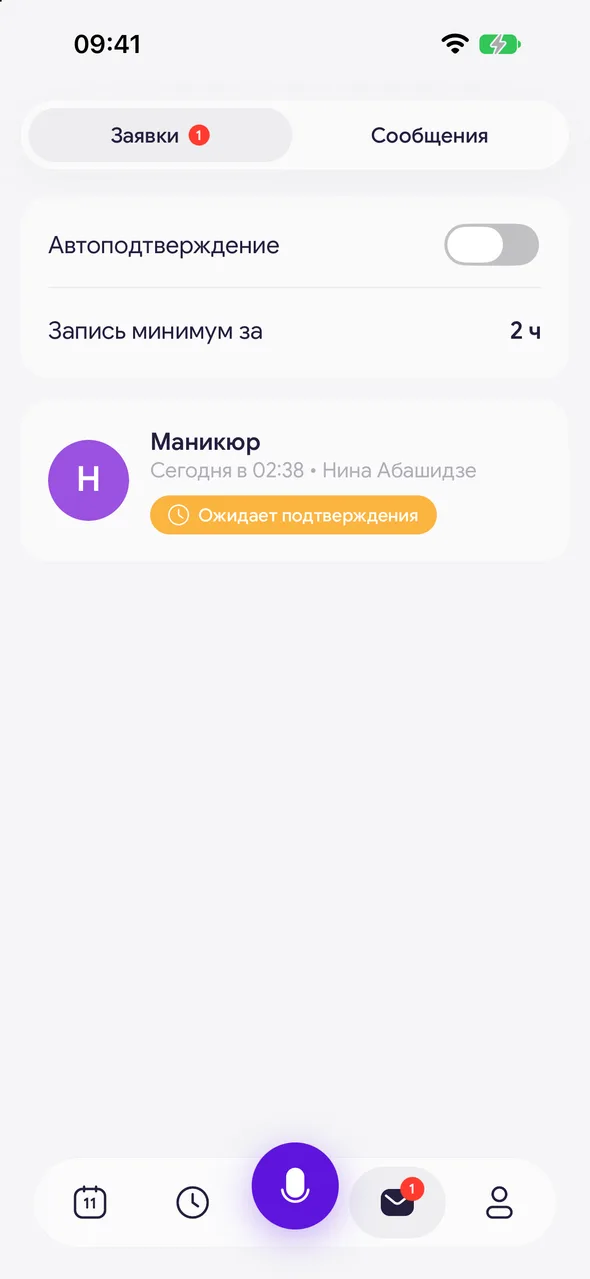
ქვედა პანელზე დააჭირეთ ღილაკს «განაცხადები და შეტყობინებები» - მასზე ახალი მოთხოვნების მრიცხველია. აირჩიეთ «მოთხოვნები».
- 02
გახსენით მოთხოვნა
დააჭირეთ ახალ მოთხოვნას. გაიხსნება ფანჯარა «განცხადება»: კლიენტი, მომსახურება, ოსტატი, თარიღი და დრო უკვე შევსებულია, კლიენტის კომენტარი ზემოთ ჩანს.
- 03
დაადასტურეთ
შეამოწმეთ მონაცემები, საჭიროების შემთხვევაში შეცვალეთ დრო ან ოსტატი და დააჭირეთ «დადასტურება». ჩანაწერი კალენდარში გამოჩნდება, აპლიკაცია კი შემოგთავაზებთ კლიენტისთვის დადასტურების შეტყობინების გაგზავნას.
- 04
ან უარყავით
დააჭირეთ «განცხადების უარყოფა» და დაადასტურეთ «დიახ, უარყოფა». უარყოფილი მოთხოვნა მოგვიანებითაც შეგიძლიათ გახსნათ და მაინც დაადასტუროთ.
სასარგებლოა იცოდეთ
«ავტოდადასტურება» მოთხოვნების სიის ზემოთ ადასტურებს მათ თქვენი მონაწილეობის გარეშე - PRO ტარიფზე. ასეთი მოთხოვნები მონიშნულია «ავტომატურად ჩაიწერა».
«ჩაწერა მინიმუმ» - ვიზიტამდე რამდენი ხნით ადრე შეუძლია კლიენტს ონლაინ ჩაწერა.
დადასტურებული მოთხოვნა ხსნის თავის ჩანაწერს კალენდარში.
კითხვები და პასუხები
ხშირი კითხვები
კლიენტი ჩაიწერა, მაგრამ კალენდარში ჩანაწერი არ არის. რატომ?
მოთხოვნა დადასტურებას ელოდება განყოფილებაში «განაცხადები და შეტყობინებები». დაადასტურეთ - და ჩანაწერი გამოჩნდება. რომ მოთხოვნები თავად დადასტურდეს, ჩართეთ «ავტოდადასტურება».
ასევე იხილეთ
უფასოდ ერთი ოსტატისთვის
სცადეთ Easy Beezy
კალენდარი, კლიენტები, სერვისები და ონლაინ ჩაწერის გვერდი - ვადის შეზღუდვის გარეშე. გუნდიანი სალონისთვის - 14 დღე სრული წვდომა.


