 Easy BeezyApp StoreGoogle PlayRuStoreУстановить
Команда
Как пригласить сотрудника в салон
Сотрудник получает ссылку или QR-код, принимает приглашение и работает в общем календаре салона со своими правами.
По шагам
- 01
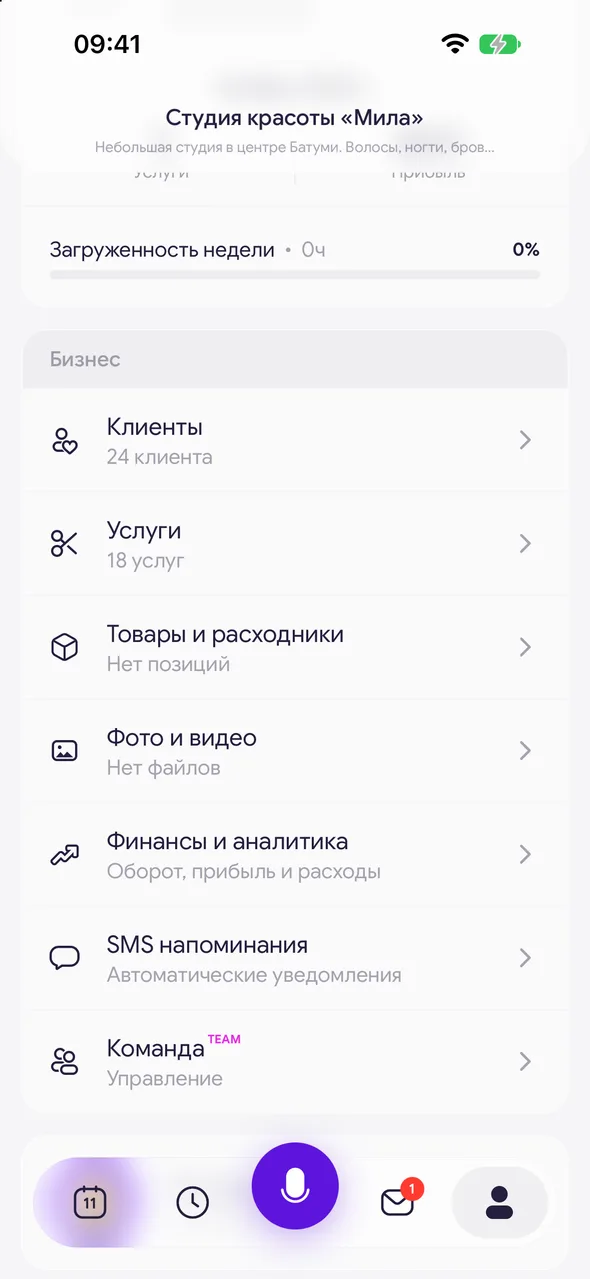
Откройте раздел «Команда»
Внизу экрана нажмите «Профиль». В блоке «Бизнес» нажмите «Команда». Без тарифа TEAM вместо раздела откроется выбор тарифа.
- 02
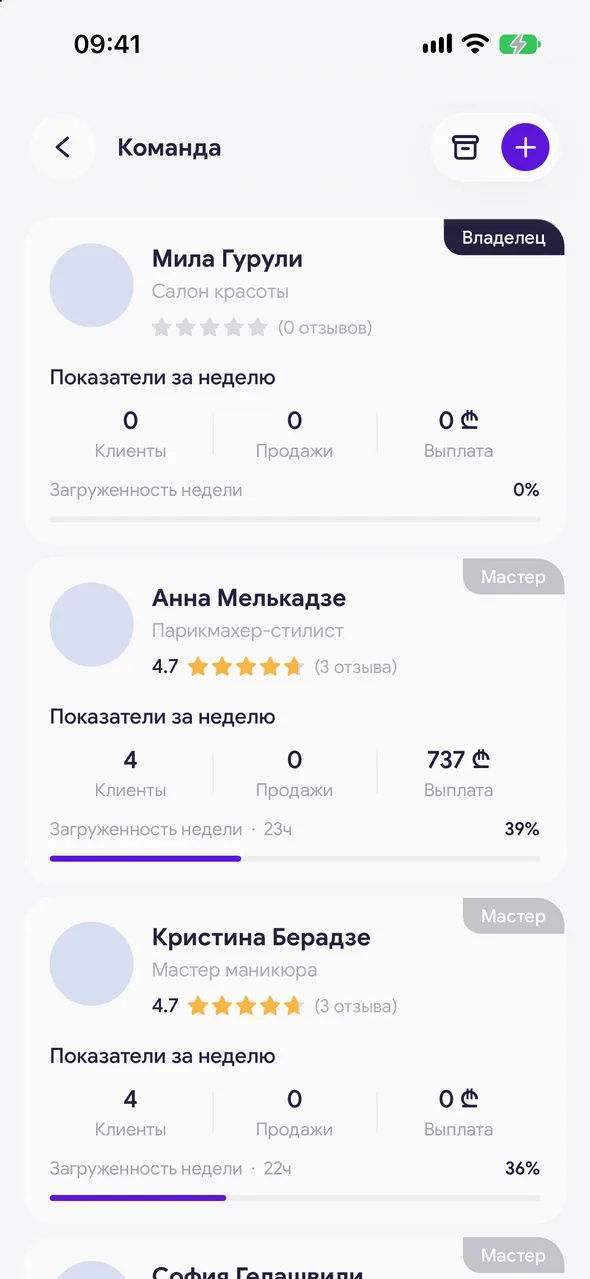
Нажмите плюс
Справа вверху нажмите плюс - откроется шторка «Добавить сотрудника».
- 03
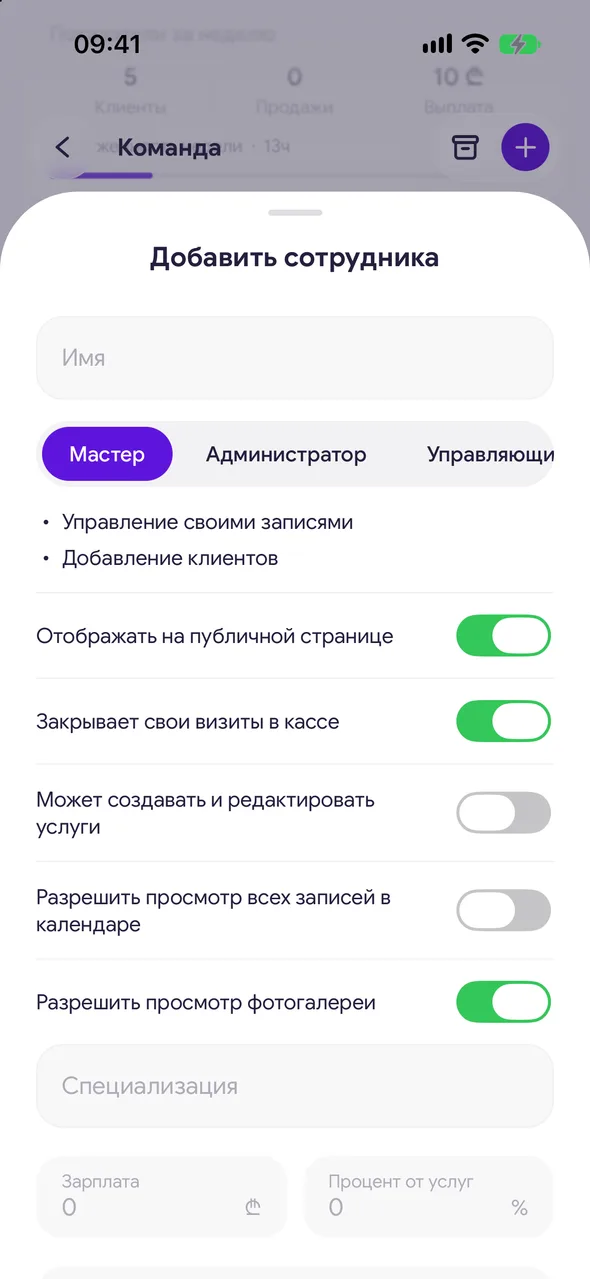
Имя и роль
Впишите имя в поле «Имя» и выберите роль: «Мастер», «Администратор», «Управляющий» или «Без аккаунта». Под ролью сразу видно, что она разрешает. Фамилию сотрудник впишет сам, когда примет приглашение.
- 04
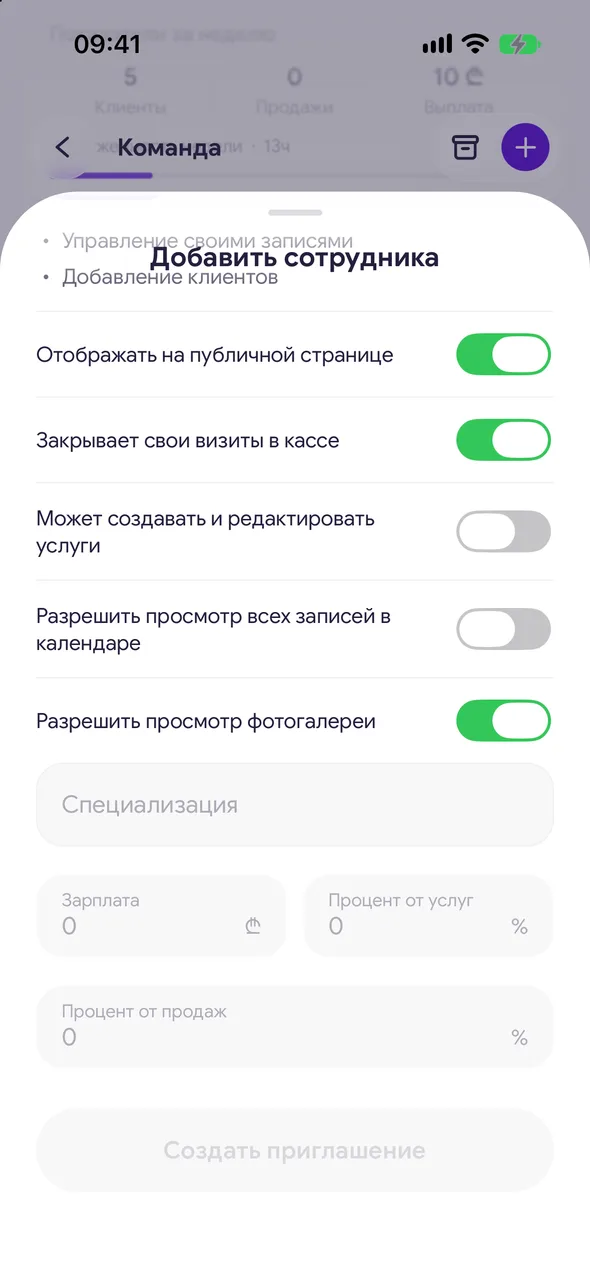
Доступы и оплата
Включите нужные переключатели доступа, для мастера впишите «Специализация». Внизу - «Зарплата», «Процент от услуг» и «Процент от продаж»: по ним считаются выплаты. Всё это можно поменять позже.
- 05
Отправьте приглашение
Нажмите «Создать приглашение». Откроется «Приглашение сотрудника» с QR-кодом и ссылкой. Покажите код сотруднику или нажмите «Поделиться» и отправьте ссылку в мессенджере.
- 06
Сотрудник принимает приглашение
Сотрудник открывает ссылку или сканирует код, входит в приложение и нажимает «Принять приглашение». После этого он появляется в команде, а его записи - в календаре салона.
Полезно знать
Ссылка-приглашение действует 72 часа. Пока сотрудник не принял её, в карточке видно «Ожидание подключения» и сколько времени осталось.
Для роли «Без аккаунта» приглашения нет: кнопка называется «Добавить», и сотрудник сразу появляется в списке.
На бесплатном тарифе и на PRO в календаре один мастер - сам владелец. Сотрудников открывает тариф TEAM. В пробном периоде можно попробовать команду.
Вопросы и ответы
Частые вопросы
Сколько сотрудников можно добавить?
На тарифе TEAM - до 10 активных сотрудников, владелец не в счёт. Приглашённые, которые ещё не приняли приглашение, и уволенные не считаются. На бесплатном и на PRO сотрудников добавить нельзя: при нажатии на плюс приложение предложит перейти на TEAM.
Сотрудник открыл ссылку, а там «ссылка устарела». Что делать?
Приглашение истекло или было отменено. Откройте его карточку в разделе «Команда» и создайте новое приглашение.
Смотрите также
Бесплатно для одного мастера
Попробуйте Easy Beezy
Календарь, клиенты, услуги и страница онлайн-записи - без ограничения по сроку. Для салона с командой - 14 дней полного доступа.


