 Easy BeezyApp StoreGoogle PlayRuStoreУстановить
Календарь
Как поставить или убрать выходной долгим нажатием на дату
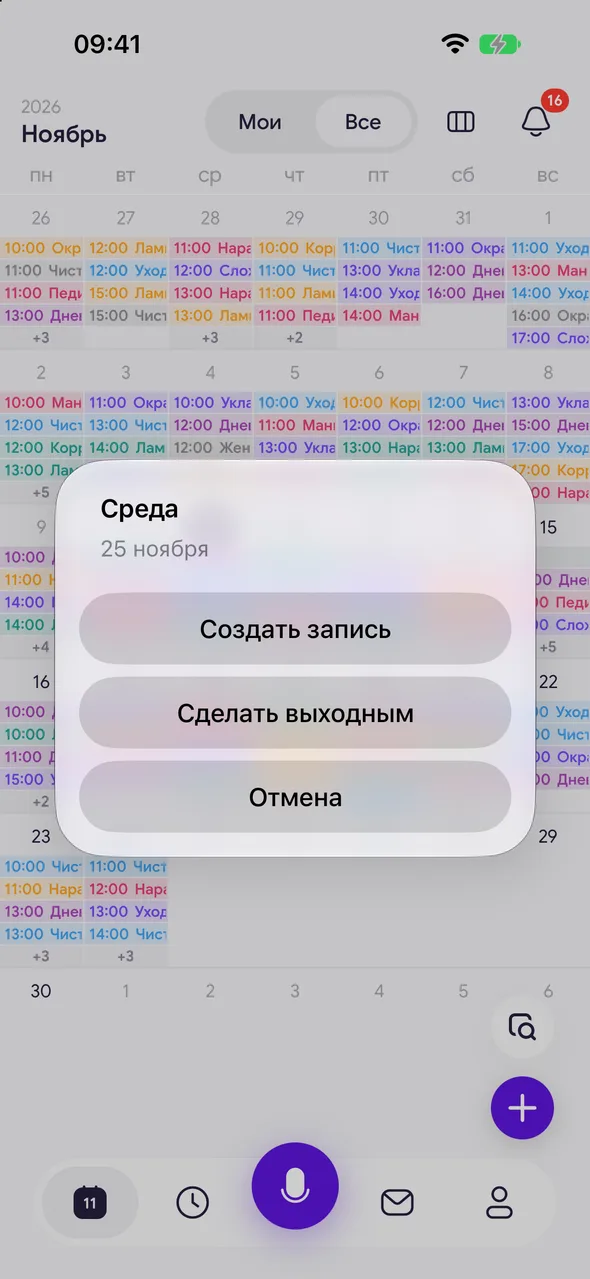
Выходной на весь день ставится прямо в календаре: удержите палец на дате. Так же он и убирается.
По шагам
- 01
Удержите палец на дате
В месяце, в полосе дат недели или дня удержите палец на нужной дате. Появится окно с днём недели и датой.
- 02
Выберите действие
«Сделать выходным» - весь день станет выходным. «Создать запись» - откроется новая запись на эту дату.
- 03
Уберите выходной
На дате, где уже стоит выходной, в том же окне будет «Убрать выходной».
Полезно знать
День с записями клиентов тоже можно сделать выходным: приложение предупредит, записи останутся, а новых на этот день не будет.
Если день закрыт рабочим графиком, после «Убрать выходной» откроется окно с часами работы на эту дату - они попадут в график только на этот день.
Выходной на несколько дней или отпуск удобнее ставить через «+» - вкладка «Личное».
Вопросы и ответы
Частые вопросы
Клиенты смогут записаться онлайн на выходной?
Нет. В выходной страница записи не показывает свободного времени.
Смотрите также
Бесплатно для одного мастера
Попробуйте Easy Beezy
Календарь, клиенты, услуги и страница онлайн-записи - без ограничения по сроку. Для салона с командой - 14 дней полного доступа.


